Synology Drive Client : synchronisation de fichiers fluide et privée sur votre NAS
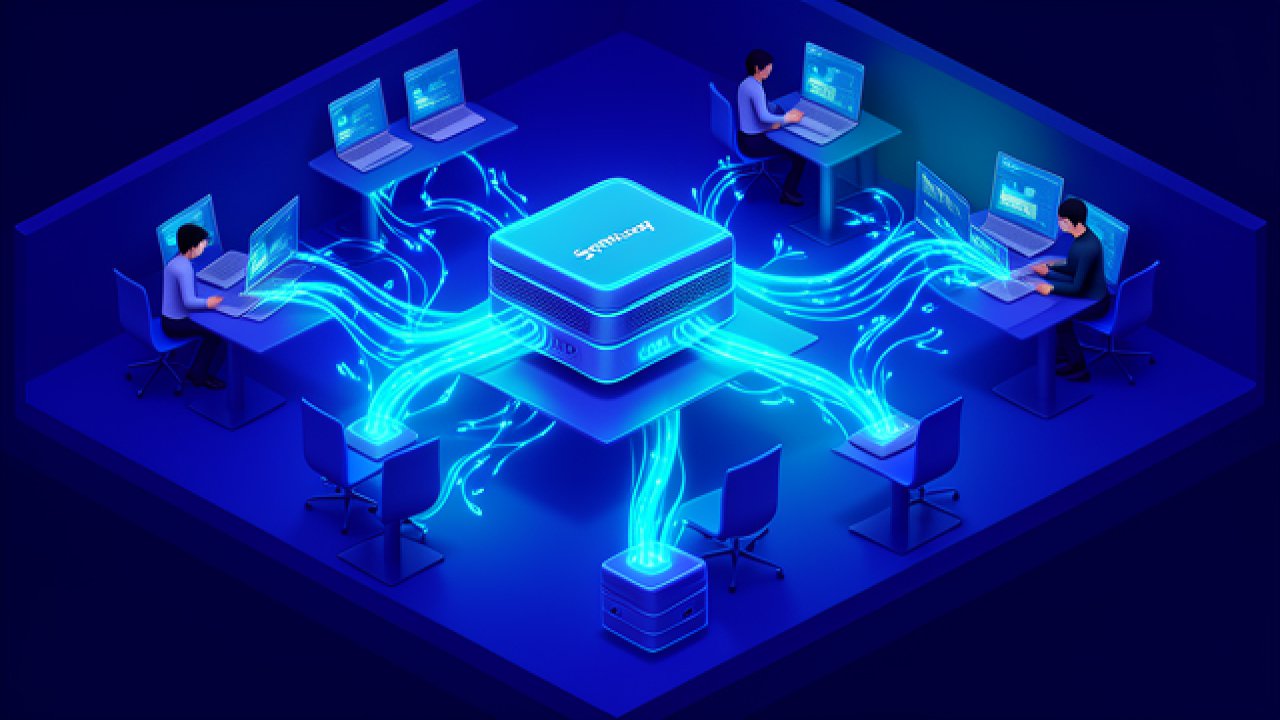
Dans un réseau où les données circulent entre plusieurs postes, serveurs et parfois des sites distants, garder tout synchronisé sans tout balancer sur un cloud public devient vite un vrai sujet. C’est exactement là que Synology Drive Client trouve sa place. L’application desktop se connecte au paquet Drive Server qui tourne sur votre NAS et transforme ce dernier en espace de stockage centralisé avec synchro bidirectionnelle. Plus besoin de jongler avec des dossiers partagés Samba bancals ou des scripts rsync qui finissent par diverger.
Le résultat ? Vos fichiers restent chez vous, les modifications se propagent automatiquement, et vous gardez un contrôle fin sur qui accède à quoi et comment.
Ce que Synology Drive Client fait vraiment sur le réseau
C’est l’outil qui installe un dossier local sur Windows, macOS ou Linux et le relie à un (ou plusieurs) dossiers partagés sur le NAS. Dès qu’un fichier change d’un côté, le client le répercute de l’autre. En mode bidirectionnel, tout le monde travaille sur la même version. En mode sauvegarde, c’est plutôt un push régulier ou en temps réel vers le NAS pour protéger les postes de travail.
La fonctionnalité qui change le plus la vie au quotidien, c’est la synchronisation à la demande. Au lieu de tout télécharger en local, les fichiers restent sur le serveur jusqu’à ce que vous les ouvriez ou que vous les épingliez. Sur un laptop avec 512 Go de SSD ou sur une liaison internet asymétrique, la différence se sent tout de suite. Moins de trafic, moins d’espace gaspillé, et la bande passante reste disponible pour le reste du réseau.
Il y a aussi l’Intelliversioning qui conserve intelligemment les versions précédentes sans tout garder (seuls les changements significatifs sont stockés). Pratique quand quelqu’un supprime un dossier par erreur ou quand un ransomware passe par là.
Préparer le NAS avant d’installer le client
Rien ne marche si le serveur n’est pas configuré en amont. Sur DSM 7.0 et plus (idéalement 7.2+), installez le paquet Synology Drive via le Centre de paquets. Ensuite, dans la console d’administration Drive, vous créez les espaces partagés, vous définissez les droits par utilisateur ou groupe, et vous activez les options de verrouillage de fichiers si plusieurs personnes travaillent sur les mêmes documents.
Côté réseau, en local c’est transparent : le client parle directement au NAS sur le LAN. Pour l’accès distant, QuickConnect reste la solution la plus simple (aucun port à ouvrir). Mais dans un environnement un peu plus sérieux, un VPN WireGuard ou OpenVPN monté sur le NAS offre un tunnel chiffré direct, plus rapide une fois établi et bien plus propre du point de vue sécurité. QuickConnect passe par les serveurs Synology ; le VPN, non.
Installer et configurer Synology Drive Client
Rendez-vous sur le centre de téléchargements Synology, sélectionnez votre modèle ou allez dans les utilitaires de bureau, et récupérez la version qui correspond à votre système (Windows 10 2004 minimum, macOS 12 Monterey et plus, Ubuntu 20.04 et dérivés récents). L’installation est classique.
Au premier lancement, l’assistant demande l’identifiant QuickConnect ou l’adresse du NAS (IP locale ou nom DDNS). Vous entrez vos identifiants utilisateur NAS et vous cochez obligatoirement le chiffrement des transferts. Si le compte a la double authentification, il faut entrer le code à six chiffres. Ensuite vous choisissez le type de tâche : synchronisation bidirectionnelle pour du travail collaboratif ou sauvegarde unidirectionnelle si vous voulez surtout pousser les données vers le NAS.
Vous mappez le dossier distant avec un dossier local, vous activez ou non la synchronisation à la demande, et vous pouvez affiner dans les options avancées : filtres par extension, par taille, exclusion de sous-dossiers commençant par un point, etc. Ça permet d’alléger sérieusement le trafic sur le réseau quand on a des fichiers temporaires, des ISOs ou des caches qui n’ont rien à faire sur le serveur.
Une fois validé, l’application tourne en arrière-plan. Sur Windows le pare-feu demande souvent l’autorisation au premier démarrage ; cochez réseaux privés (et publics si vous êtes nomade). C’est tout. Vous pouvez ajouter d’autres tâches plus tard depuis l’icône de la barre des tâches.
Les limites techniques qu’il faut connaître
Chaque client peut gérer environ 500 000 fichiers avant que les performances commencent à se dégrader. Au-delà, mieux vaut segmenter les projets plutôt que tout mettre dans un gros dossier unique. Certaines exclusions existent : chemins trop longs, caractères spéciaux dans les noms, dossiers système, home directories pour l’on-demand, ou fichiers .pst qui posent problème à cause de leur structure.
Sur un réseau Gigabit local, tout file correctement. Sur WAN, tout dépend de votre upload et de la latence. L’option à la demande réduit énormément le volume de données transférées, surtout quand les équipes ne touchent qu’à une partie des fichiers au quotidien.
Sécurité et fiabilité dans un contexte réseau
Le chiffrement en transit est activable d’un clic. Le verrouillage de fichiers (manuel ou automatique) évite les conflits quand deux personnes modifient le même document en même temps. Les logs DSM permettent de suivre qui a fait quoi (jusqu’à une quarantaine de types d’actions), ce qui est précieux pour l’audit ou pour repérer un comportement suspect.
Si un appareil nomade est perdu ou volé, l’administrateur peut effacer à distance les fichiers qui y ont été synchronisés. Dans un réseau d’entreprise, on couple ça avec MFA sur les comptes NAS, mises à jour régulières, et idéalement un accès VPN plutôt que QuickConnect seul. Ça renforce la posture globale sans alourdir l’expérience utilisateur.
Le déploiement en masse via Active Directory et stratégies de groupe est aussi un vrai plus quand on gère un parc de machines : on déploie le client avec les paramètres déjà configurés, sans passer poste par poste.
Et si on regardait ailleurs ?
Quand le NAS Synology est déjà en place et qu’on veut quelque chose qui s’installe vite et qui profite des snapshots, des quotas et de l’écosystème DSM, Synology Drive Client reste très efficace. Si vous cherchez du full open source sans dépendre d’un éditeur, Nextcloud avec son client desktop fait à peu près la même chose, mais l’installation et la maintenance serveur demandent plus de temps et de compétences réseau. Pour du pair-à-pair direct entre machines sans serveur central, Syncthing ou Resilio Sync sont légers et robustes, surtout sur des réseaux distribués.
Le choix dépend surtout de ce que vous avez déjà et de la quantité de maintenance que vous êtes prêt à assumer.
Au quotidien, une fois les premiers dossiers configurés, Synology Drive Client devient presque transparent. Les modifications se font, les versions sont protégées, et l’espace local reste maîtrisé grâce à l’on-demand. C’est le genre d’outil qui, bien intégré dans l’infrastructure, fait gagner du temps aux utilisateurs et aux admins sans créer de nouvelle dette technique.
