Freebox Server : le pilier de votre réseau domestique Free
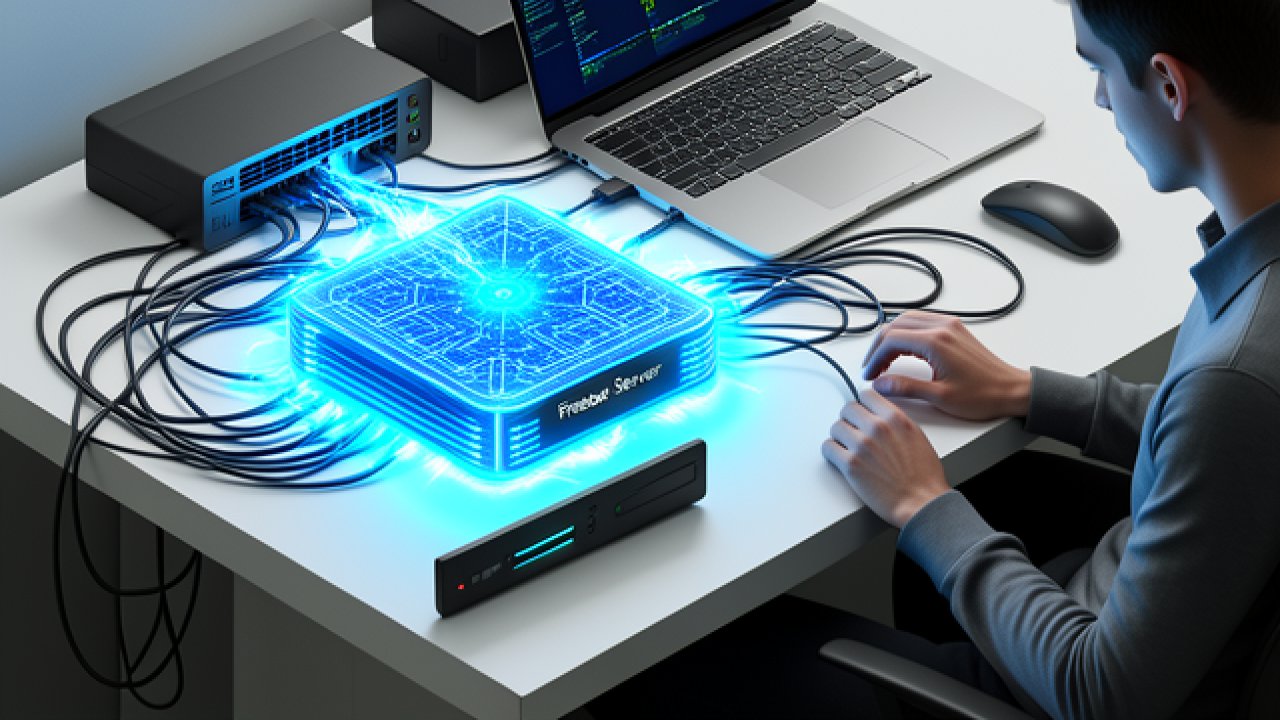
Le Freebox Server, c’est ce boîtier qui fait office de modem, de routeur, de commutateur et de point d’accès WiFi tout à la fois. Il arrive avec votre abonnement fibre ou ADSL chez Free et il constitue vraiment le centre névralgique de toute l’installation réseau à la maison. Sans lui, pas de connexion sortante, pas de WiFi, pas de partage local simple. Avec lui bien configuré, vous avez une base solide, fiable et plutôt complète pour la plupart des usages domestiques.
En fait, beaucoup de gens le voient juste comme « la box Free », alors qu’il s’agit d’un vrai équipement réseau multifonction. Sur les modèles récents comme l’Ultra, il embarque même des ports 2,5 Gbit/s, un SFP+ 10 Gbit/s et un processeur costaud qui gère sans broncher des débits élevés et plusieurs appareils simultanément. Le truc, c’est de comprendre ce qu’il peut faire et comment le piloter sans tout casser.
C’est quoi exactement le Freebox Server et en quoi il diffère du Player
Le Server est la partie « internet » de l’équipement Free. Il se branche directement sur la prise fibre (via l’ONT ou en SFP sur les modèles haut de gamme) ou sur la ligne téléphonique en ADSL/VDSL. Il assure la connexion WAN, le routage, le NAT, le pare-feu, le serveur DHCP, le WiFi et, sur certains modèles plus anciens comme la Révolution ou la Delta, un disque dur interne qui sert de petit NAS.
Le Freebox Player, lui, c’est le décodeur TV qui se connecte au Server (en Ethernet ou via les FreePlugs CPL). Les deux boîtiers travaillent ensemble sur les offres Révolution, mais sur les offres plus récentes comme l’Ultra ou la Pop, le Server reste l’élément central réseau tandis que la partie TV peut être gérée différemment.
Côté specs réseau, l’Ultra marque une vraie évolution : WiFi 7, quatre ports 2,5 Gbit/s, un port SFP+ 10 Gbit/s et même un connecteur NVMe pour ajouter du stockage rapide. De quoi faire tourner des flux 4K/8K en local ou brancher un NAS externe sans goulot d’étranglement. Les modèles précédents restent très corrects pour un usage classique, avec quatre ports Gigabit et un WiFi correct une fois bien placé.
Accéder à Freebox OS pour piloter votre Freebox Server
L’interface de gestion s’appelle Freebox OS et c’est par là que vous allez vraiment prendre la main sur le réseau. L’adresse à retenir est simple : mafreebox.freebox.fr. Tapez-la dans un navigateur depuis n’importe quel appareil connecté au WiFi ou en Ethernet du Server.
La première fois, c’est un peu particulier pour des raisons de sécurité. Vous cliquez sur « Première connexion », puis vous devez vous approcher physiquement du boîtier Server. Un message apparaît et vous appuyez sur la flèche de droite pour autoriser le changement de mot de passe. Ensuite vous définissez votre mot de passe administrateur et vous êtes dedans. C’est une procédure pensée pour éviter qu’un voisin ou quelqu’un sur le réseau ne prenne le contrôle trop facilement.
Une fois dedans, vous retrouvez tout : l’état de la ligne, les appareils connectés, les paramètres WiFi, les redirections de ports, le pare-feu, les partages de fichiers, etc. L’application Freebox Connect sur smartphone permet aussi de faire pas mal de choses rapidement, surtout pour le WiFi et la liste des périphériques.
L’accès à distance existe, mais il faut l’activer volontairement dans les paramètres avancés. Soyez prudent : exposer l’interface d’administration sur internet, même avec un mot de passe fort, reste une surface d’attaque. Beaucoup préfèrent passer par un VPN quand ils sont à l’extérieur.
Configurer les réglages réseau de base sans se prendre la tête
Dans Freebox OS, commencez par le WiFi. Choisissez un nom clair, activez le WPA3 si tous vos appareils le supportent (sinon WPA2/WPA3 mixte), et évitez les canaux trop encombrés. Sur les modèles récents, le WiFi 7 change vraiment la donne en termes de latence et de capacité.
Le serveur DHCP est actif par défaut. Laissez-le tourner, mais réservez des adresses IP fixes pour vos équipements importants : imprimante, NAS, serveur local, caméra, etc. Ça évite les mauvaises surprises quand une machine change d’IP après un redémarrage. Vous faites ça dans la section « Appareils connectés » ou « DHCP » selon les versions.
Pour les redirections de ports, c’est là que ça devient intéressant si vous hébergez des services (Plex, jeu en ligne, serveur web perso, etc.). Vous mappez un port externe vers l’IP et le port interne de votre machine. Activez UPnP seulement si vous avez vraiment besoin de simplicité ; sinon, mieux vaut tout déclarer manuellement pour garder le contrôle.
Le pare-feu de base est correct. Vous pouvez ajouter des règles plus fines en mode avancé. Activez IPv6 si ce n’est pas déjà fait : la plupart des usages modernes en profitent et Free le propose proprement.
Stockage, partage de fichiers et usages serveur sur le Freebox Server
Sur les modèles Révolution et Delta qui embarquent un disque dur interne, vous pouvez activer le partage Windows (SMB) directement dans Freebox OS > Paramètres de la Freebox > Mode avancé > Partages. Une fois activé, votre PC voit le Server comme \Freebox ou via smb://FREEBOX sur Mac. Pratique pour centraliser photos, vidéos et backups sans NAS dédié.
Sur l’Ultra, le stockage se fait plutôt via USB 3.0/USB-C ou le slot NVMe si vous ajoutez un disque. Les capacités de diffusion media sont aussi plus poussées : beaucoup d’utilisateurs montent Plex ou des solutions similaires directement ou via des conteneurs. Les ports haut débit aident vraiment quand plusieurs appareils lisent en 4K en même temps.
Le point important : ces fonctionnalités tournent sur le Server lui-même, donc elles consomment un peu de ses ressources. Pour un usage très lourd, un vrai NAS dédié reste souvent plus propre, mais pour un usage familial ou un petit serveur de fichiers, le Freebox Server fait l’affaire sans rien ajouter.
Dépanner les problèmes courants et savoir réinitialiser proprement
Les soucis reviennent souvent aux mêmes endroits : on n’arrive plus à accéder à Freebox OS après une mise à jour, les partages SMB disparaissent, ou certains appareils n’obtiennent plus d’IP. Dans la plupart des cas, un redémarrage électrique simple (débrancher 30 secondes) règle déjà pas mal de choses.
Si ça ne suffit pas, Freebox OS propose un mode « Démarrage secours » qui désactive temporairement les services non essentiels (WiFi, partages, disque dur) pour démarrer sur une base propre. Vous y accédez en débranchant/rebranchant l’alim, puis en touchant une touche digitale quand le logo Free apparaît. De là vous choisissez le mode qui vous intéresse.
La réinitialisation usine efface tout (paramètres WiFi, redirections, mot de passe admin, accès au disque). C’est l’arme ultime, utile quand tout est vraiment cassé, mais pensez à noter vos redirections de ports avant si vous en avez beaucoup. Après une réinitialisation usine, il faut refaire la procédure de première connexion comme au jour 1.
Autre astuce fréquente : si mafreebox.freebox.fr ne répond plus, essayez directement l’IP locale du Server (souvent 192.168.0.254 ou 192.168.1.254, vous la voyez dans l’interface ou via ipconfig/ip route sur votre PC). Vérifiez aussi que vous êtes bien sur le réseau principal et pas sur un WiFi invité.
Optimiser performance et sécurité au quotidien
Placez le Server le plus central possible dans la maison, en hauteur et à l’abri des obstacles métalliques. Pour les débits critiques (PC de jeu, station de travail, NAS), préférez le câble Ethernet plutôt que le WiFi, surtout sur les ports 2,5 Gbit/s ou 10 Gbit/s de l’Ultra.
Mettez régulièrement à jour le firmware via Freebox OS : les correctifs de sécurité et les améliorations de stabilité arrivent souvent comme ça. Surveillez la liste des appareils connectés de temps en temps ; un périphérique inconnu peut être le signe d’un problème ou d’une connexion pirate.
Si vous voulez aller plus loin (pare-feu plus fin, routage avancé, VPN site-à-site), vous pouvez mettre le Server en mode bridge et placer votre propre routeur derrière. C’est une solution courante chez les gens qui font du réseau un peu sérieux, mais vous perdez alors certaines fonctions Free natives (téléphonie simplifiée, certains services cloud). À vous de voir où se trouve le bon compromis entre simplicité et contrôle.
Au bout du compte, le Freebox Server reste un excellent point de départ pour un réseau domestique moderne. Il gère très bien la majorité des besoins tout seul, et quand vous avez des exigences particulières, l’interface Freebox OS vous donne assez de leviers pour adapter les choses sans tout démonter. Prenez le temps de l’explorer tranquillement, notez ce que vous changez, et vous aurez une infrastructure réseau à la fois simple et efficace.
