Carte réseau PC : rôle essentiel, diagnostic et installation dans votre réseau informatique
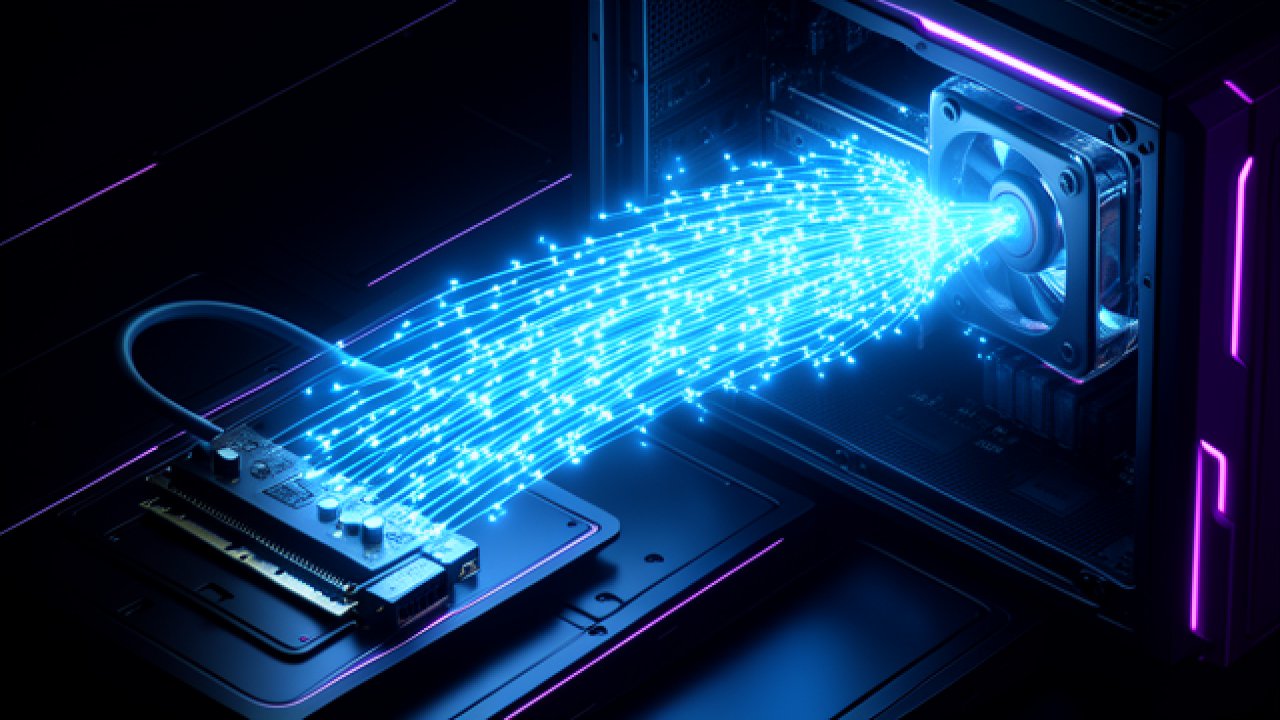
Bon, parlons franchement de ce petit composant qu’on oublie souvent jusqu’au jour où plus rien ne passe. La carte réseau PC, c’est l’interface physique qui permet à votre ordinateur d’échanger des données avec le reste du réseau, que ce soit votre box, un switch, un NAS ou simplement les autres machines du bureau. Sans elle, votre PC reste isolé, même s’il est allumé et en pleine forme.
En pratique, elle fait le sale boulot de conversion : elle prend les paquets de données que le processeur lui envoie, les transforme en signaux électriques sur un câble Ethernet ou en ondes radio pour le WiFi, et fait l’inverse à la réception. C’est elle qui porte l’adresse MAC unique de votre machine, celle qui permet aux switches et routeurs de savoir exactement à qui ils parlent sur le segment local.
Pourquoi la carte réseau compte vraiment dans une infrastructure
Dans un réseau informatique un peu sérieux, la qualité de cette carte change tout. Une connexion filaire stable à 1 Gbit/s ou 2,5 Gbit/s, c’est immédiat pour les transferts de gros fichiers, les sauvegardes réseau ou les flux vidéo multiples. Le WiFi, même excellent, reste plus sensible aux interférences, aux murs et à la saturation du canal. Du coup, quand on monte un poste de travail ou un petit serveur, on réfléchit souvent deux fois avant de se contenter de la puce intégrée sur la carte mère.
La plupart des PC récents sortent avec une carte Ethernet Realtek ou Intel correcte. Mais dès qu’on veut du 2,5 Gbit/s, du multiport ou simplement remplacer une carte WiFi défaillante sur un desktop, on passe par une carte d’extension. Et là, les différences de fiabilité et de latence se font sentir tout de suite.
Les types de cartes réseau qu’on croise vraiment
On distingue d’abord le filaire et le sans-fil. L’Ethernet reste le choix de référence quand on peut tirer un câble : stabilité, bande passante garantie, latence faible. Aujourd’hui on trouve facilement des cartes à 1 Gbit/s, 2,5 Gbit/s voire 5 ou 10 Gbit/s pour les usages plus gourmands.
Côté sans-fil, les cartes WiFi PCIe ont bien progressé. En 2026, viser au minimum du WiFi 6 (802.11ax) et idéalement du WiFi 6E ou 7 si votre box ou point d’accès le supporte. Les clés USB existent encore pour dépanner en urgence, mais sur un PC fixe elles restent un compromis : antennes plus petites, chauffe parfois, et performances souvent inférieures à une vraie carte interne avec antennes externes.
Certaines cartes mères haut de gamme intègrent déjà du 2,5 Gbit/s ou plus. Dans ce cas, on n’ajoute une carte dédiée que pour des besoins spécifiques : teaming, redondance, ou simplement parce que l’intégrée a rendu l’âme.
Comment repérer rapidement votre carte réseau sur le PC
Ouvrez le Gestionnaire de périphériques (clic droit sur le bouton Démarrer). Déroulez « Cartes réseau ». Vous verrez apparaître les adaptateurs installés : souvent « Realtek PCIe GbE Family Controller », « Intel Wi-Fi 6 AX… » ou équivalent. Double-cliquez dessus pour voir le fabricant exact, la version du pilote et l’état.
Autre méthode rapide : ouvrez une invite de commandes et tapez ipconfig /all. Vous obtenez la liste de tous les adaptateurs avec leur adresse MAC, l’adresse IP, la passerelle… C’est souvent le plus simple pour identifier précisément ce qui est branché ou actif.
Comment savoir si la carte réseau est morte ou simplement mal en point
Les symptômes classiques : l’icône réseau dans la barre des tâches affiche un globe ou un X rouge, plus aucun site ne charge, les partages réseau sont inaccessibles. Parfois c’est plus subtil : la connexion se coupe toutes les dix minutes, le débit s’effondre sans raison.
Dans le Gestionnaire de périphériques, regardez s’il y a un triangle jaune d’avertissement, si l’appareil est marqué « désactivé » ou carrément absent. Vérifiez aussi les voyants LED sur le port RJ45 du PC : s’ils ne s’allument jamais quand vous branchez un câble qui marche ailleurs, c’est mauvais signe.
Testez vite fait : branchez un adaptateur USB-Ethernet pas cher, ou une clé WiFi. Si tout fonctionne soudain, le problème vient bien de la carte d’origine. En mode sans échec, si la connexion passe, c’est souvent un pilote ou un logiciel qui pose souci. Sinon, on commence à regarder du côté du hardware.
Dépanner une carte réseau qui déconne
La grande majorité des pannes « logicielles » se règlent sans démonter. Commencez par l’outil de dépannage intégré à Windows : clic droit sur l’icône réseau > Dépanner. Ça règle souvent les conflits basiques.
Mettez à jour le pilote directement depuis le site du fabricant (Intel, Realtek, MediaTek selon le modèle) plutôt que de passer par Windows Update qui reste parfois sur une version ancienne. Désinstallez complètement le pilote dans le Gestionnaire, redémarrez, et laissez Windows ou le nouveau paquet le réinstaller.
Si rien n’y fait, essayez les commandes de reset réseau (dans une invite admin) :
netsh winsock reset puis netsh int ip reset et redémarrage. Ça nettoie pas mal de configurations corrompues.
Pour les cartes WiFi, vérifiez aussi les paramètres de gestion de l’alimentation : dans les propriétés de la carte, onglet « Gestion de l’alimentation », décochez « Autoriser l’ordinateur à éteindre ce périphérique pour économiser de l’énergie ». Ça évite les déconnexions intempestives.
Quand tout ça échoue et que les voyants restent morts même avec un câble neuf, la carte est probablement HS. Sur un PC de bureau, on la remplace. Sur un portable, c’est souvent soudée ou en format M.2 : là on passe par un adaptateur USB ou on fait réparer la carte mère.
Installer une nouvelle carte réseau sur un PC de bureau
C’est une opération assez simple et qui prend une quinzaine de minutes. Coupez l’alimentation, débranchez le cordon secteur et appuyez sur le bouton power pour décharger les condensateurs. Touchez le châssis métallique pour évacuer l’électricité statique.
Ouvrez le boîtier, repérez un slot PCIe libre (généralement un x1 ou x4 suffit pour une carte réseau). Retirez la petite tôle de protection à l’arrière si nécessaire. Insérez la carte bien droit dans le slot, appuyez fermement jusqu’à ce qu’elle s’enclenche. Vissez le bracket à l’arrière du boîtier. Pour une carte WiFi, vissez les antennes depuis l’extérieur.
Refermez, rebranchez, allumez. Windows détecte souvent la carte tout seul. Installez ensuite les pilotes fournis ou téléchargés sur le site du fabricant pour profiter de toutes les fonctionnalités (surtout sur les modèles WiFi 6/7). Vérifiez dans le Gestionnaire que tout apparaît sans erreur, branchez votre câble ou connectez-vous au WiFi, et testez avec un speedtest ou un transfert de fichier.
Bien choisir sa carte réseau en fonction de ses vrais besoins
Si votre usage reste bureautique et navigation classique, la carte intégrée de la carte mère fait très bien l’affaire dans 90 % des cas. Dès qu’on commence à pousser le réseau (gros fichiers, montage vidéo distant, plusieurs flux simultanés, ou simplement envie de stabilité maximale), on passe sur du filaire 2,5 Gbit/s ou plus.
Pour du WiFi sur desktop, privilégiez une carte PCIe avec antennes externes plutôt qu’une clé USB. Les performances et la stabilité sont nettement supérieures. En 2026, WiFi 6E ou 7 apporte un vrai plus si votre infrastructure le supporte.
Côté marques, Intel reste une valeur sûre sur Ethernet. Pour le sans-fil, les puces récentes d’Intel, MediaTek ou Realtek font le job quand elles sont bien implémentées. Évitez les modèles no-name ultra low-cost si vous cherchez de la fiabilité sur le long terme.
Et franchement, avant d’acheter, vérifiez juste que vous avez bien un slot PCIe disponible et que votre switch ou votre box peut exploiter la vitesse visée. Pas besoin de mettre 80 € dans une carte 10 Gbit/s si tout le reste du réseau reste en Gigabit.
Au bout du compte, une carte réseau qui fait bien son boulot, c’est rarement le composant le plus cher du PC… mais c’est souvent celui qui évite le plus de frustrations au quotidien. Quand elle est bonne, on l’oublie. Quand elle pose problème, tout le réseau semble cassé. Mieux vaut donc y jeter un œil de temps en temps.
