Antenne WiFi pour PC : solutions concrètes pour un signal stable sur machine fixe
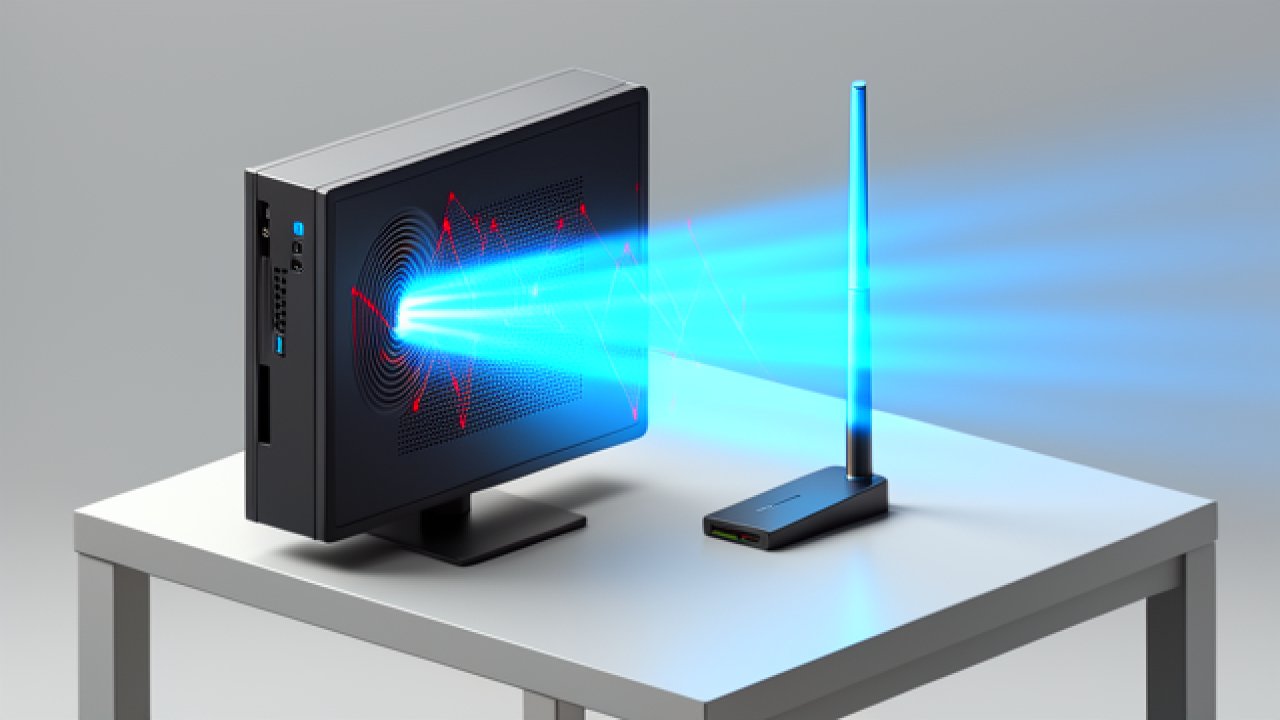
Ton PC de bureau capte mal le WiFi alors que le portable posé à côté affiche cinq barres pleines ? C’est un classique dans pas mal d’installations réseau. Les antennes internes d’origine, quand elles existent, restent souvent coincées au fond du boîtier, entourées de métal et de câbles. Résultat : le signal arrive affaibli, avec des micro-coupures ou des débits qui s’effondrent dès qu’on s’éloigne un peu de la box. Une bonne antenne WiFi pour PC change la donne sans tout casser.
En fait, la plupart des PC fixes n’ont même pas de carte WiFi d’origine. On les branche en Ethernet par habitude, et quand on veut de la mobilité ou qu’on n’a plus de prise RJ45 sous la main, on cherche une solution rapide. C’est là qu’intervient l’antenne WiFi pour PC, que ce soit via une clé USB ou une carte interne.
Pourquoi ton PC fixe rame souvent en WiFi
Les box et routeurs modernes diffusent bien, mais les ondes 2,4 GHz traversent les murs à condition qu’ils ne soient pas trop épais, tandis que le 5 GHz (et le 6 GHz sur les modèles récents) offre plus de vitesse mais se laisse plus facilement bloquer. Un PC de bureau planqué dans un meuble, au sous-sol ou au fond d’un couloir accumule les obstacles. Ajoute les interférences des micro-ondes, des babyphones ou des voisins sur le même canal, et tu comprends pourquoi le signal devient fragile.
Le truc, c’est que les constructeurs de PC fixes misent rarement sur une réception WiFi performante d’origine. Ils partent du principe que la machine restera câblée. Du coup, quand tu veux passer en sans-fil, il faut compenser avec du matériel externe qui sort vraiment l’antenne de la cage de Faraday qu’est le boîtier.
USB avec antenne externe ou carte PCIe interne : deux approches qui coexistent
La solution la plus simple reste l’adaptateur USB WiFi équipé d’une antenne. Tu branches, Windows 10 ou 11 reconnaît souvent tout seul, et tu as du WiFi en deux minutes. Les modèles corrects proposent du double bande (2,4 + 5 GHz) et une antenne de 5 dBi qui se visse ou se positionne via un petit câble. C’est parfait si tu ne veux pas ouvrir la tour ou si tu changes régulièrement de poste.
L’autre option, plus propre sur le long terme pour un PC qui reste à sa place, consiste à installer une carte WiFi PCIe dans un slot libre de la carte mère. Ces cartes arrivent presque toujours avec deux ou trois antennes externes que tu visses à l’arrière du boîtier. L’avantage : le signal passe directement sur le bus PCIe, les antennes sont plus grandes et orientables, et tu ne bouches pas un port USB. La différence se sent surtout en débit soutenu ou quand le PC est un peu loin de la box.
Honnêtement, pour un usage bureautique, visio et streaming tranquille, une bonne clé USB avec antenne fait très bien l’affaire. Si tu transfères régulièrement de gros fichiers ou que tu joues en ligne, la carte interne apporte une stabilité supérieure. Les deux solutions existent parce que les besoins ne sont pas les mêmes.
Comment choisir une antenne WiFi pour PC sans se tromper
Regarde d’abord les bandes supportées. Aujourd’hui, vise au minimum du WiFi 5 (AC). Si ta box est récente, un modèle WiFi 6 ou 6E te permettra d’exploiter le 6 GHz quand il est disponible et d’avoir moins d’interférences. Le gain affiché en dBi donne une idée de la portée : 5 dBi reste le standard le plus courant et le plus polyvalent. Au-delà, le faisceau se resserre parfois, ce qui n’est intéressant que si ton PC est vraiment fixe et bien aligné avec le routeur.
Le type d’antenne compte aussi. La plupart des modèles vendus sont omnidirectionnels : ils captent dans toutes les directions, ce qui convient quand le routeur n’est pas pile en face. Si ton PC ne bouge jamais et que tu peux le pointer vers la box, une antenne directionnelle peut concentrer l’énergie et gagner quelques mètres utiles. Mais c’est plus rare dans les kits grand public.
Dernier point pratique : la possibilité de déplacer l’antenne. Les adaptateurs USB qui viennent avec un petit socle magnétique et un câble de 1 m ou plus permettent de poser l’antenne sur le haut du moniteur ou sur une étagère, loin des interférences du boîtier. C’est souvent là que se joue la différence entre un signal moyen et un signal correct.
Comment brancher concrètement l’antenne WiFi sur le PC
Pour une clé USB, c’est presque idiot de simplicité. Prends un port USB 3.0 (les bleus) plutôt qu’un 2.0, branche l’adaptateur, et laisse Windows installer le pilote. Si rien ne se passe, va sur le site du fabricant avec la référence exacte du modèle et télécharge le driver récent. Visse l’antenne si elle est détachable, sélectionne ton réseau dans la barre des tâches et tape le mot de passe. C’est tout.
Pour une carte interne, il faut un peu plus de calme. Éteins complètement le PC, débranche l’alim, ouvre le côté de la tour. Repère un slot PCIe x1 ou x4 libre (ils sont plus petits que les slots graphiques). Enlève la petite tôle de protection à l’arrière, insère la carte en appuyant fermement jusqu’au clic, revisse-la. Puis visse les antennes sur les connecteurs qui dépassent maintenant à l’extérieur du boîtier. Referme, rallume, installe les drivers et c’est bon. La plupart des cartes récentes gèrent aussi le Bluetooth en prime.
Où placer l’antenne pour vraiment capter quelque chose
L’emplacement change tout. Idéalement, l’antenne doit se trouver en hauteur, dégagée, et si possible en vue directe ou quasi directe de la box. Sur le haut du PC, sur le moniteur, ou même un peu plus loin grâce à un câble d’extension si ton modèle en propose un. Évite de la coincer derrière l’unité centrale dans un meuble fermé ou à côté d’une multiprise pleine de câbles.
Pour les antennes omnidirectionnelles classiques, une position plutôt verticale donne souvent les meilleurs résultats. Si tu as deux antennes sur une carte interne, tu peux les écarter légèrement en V ou les garder parallèles ; teste les deux configurations avec un outil de mesure simple comme l’application WiFi Analyzer sur téléphone ou les tests de débit répétés. Une antenne directionnelle, elle, se pointe franchement vers le routeur. Un degré ou deux peuvent déjà faire la différence.
Pousser un peu plus loin l’optimisation réseau
Une fois l’antenne en place, pense à forcer la bande 5 GHz (ou 6 GHz) dans les paramètres WiFi de Windows si ton réseau le propose : c’est presque toujours plus rapide et moins encombré que le 2,4 GHz. Mets à jour les drivers de la carte ou de l’adaptateur régulièrement, surtout après une mise à jour Windows. Et si le signal reste limite malgré tout, demande-toi si ce PC fixe ne gagnerait pas à repasser en Ethernet via CPL ou un câble tiré discrètement. Le sans-fil reste pratique, mais pour la stabilité pure, le fil gagne encore souvent.
Au final, une antenne WiFi pour PC bien choisie et bien placée suffit dans la grande majorité des cas à transformer une connexion bancale en liaison confortable. Ça ne remplacera jamais une bonne infrastructure globale (box bien positionnée, canaux propres, éventuellement un petit mesh), mais c’est souvent l’intervention la plus rapide et la moins chère pour redonner de l’air à un poste de travail fixe qui en avait besoin.
